




Arka planda uygulama yenileme, hem iPhone hem de Android telefonlarda önemli bir işlevdir. Bu terimin ortalıkta dolaştığını gördüyseniz ve ne anlama geldiğinden emin değilseniz, açıklamak için buradayız.
Arka planda uygulama yenilemenin ne anlama geldiğine, sizin için ne yaptığına ve davranışının nasıl değiştirileceğine bakalım.
Arka Planda Uygulama Yenileme Nedir?
Arka planda uygulama yenileme, uygulamaların içeriklerini siz kullanmadığınız zamanlarda bile internetten güncellemesine olanak tanıyan bir iOS ve Android özelliğidir. Buna karşılık, uygulamaları açtığınızda ve kendiniz kullandığınızda ön planda verileri kullandığını söylüyoruz.
Arka planda uygulama yenileme, uygulamaları kullanmayı daha sorunsuz hale getirmesi açısından kullanışlıdır, ancak birkaç olumsuz yan etkisi de vardır.
Arka Plan Uygulaması Yenileme Ne Yapar?
Arka planda yenileme, uygulamaların arka planda her türlü işlevi gerçekleştirmesini sağlar; aksi takdirde bunlara erişmesi için bir uygulamayı açık tutmanız gerekir. Ancak arka plan uygulaması yenilemesi gerçekte ne yapar? El ile kontrol etmenize gerek kalmadan gerçekleştirdiği eylemlere ilişkin bazı örnekler:
- Haber uygulamaları, açtığınızda güncellenmeleri için en son başlıkları alır
- Mobil veri kullanımınızı izleyen uygulamalar arka planda bilgi toplar
- Bulut depolama hizmetleri dosyalarınızı otomatik olarak senkronize eder
- Bakkal uygulamaları, bir mağazada olduğunuzu algılar ve en son dijital kuponları hazırlar
- Twitter gibi sosyal medya uygulamaları en son tweetleri önceden yükler, böylece açıldıktan sonra onları beklemek zorunda kalmazsınız
Uygulama değiştiriciden kapatılan uygulamaları kaydırırsanız, siz onları açana kadar tekrar güncellenemeyebileceğini unutmayın. Bu, tüm uygulamalarınızı öldürmek için sürekli olarak kaydırmamanız için birçok nedenden biridir.
Ayrıca, iPhone'daki çoğu uygulama için arka planda uygulama yenilemenin bildirimleri etkilemediğini unutmamak önemlidir. Bu, WhatsApp gibi haberciler için özelliği devre dışı bırakabileceğiniz ve yeni bir mesaj aldığınızda bildirimleri görmeye devam edeceğiniz anlamına gelir. Ancak, birazdan göreceğimiz gibi, Android için durum böyle değil.
Arka Plan Uygulama Yenilemesini Kullanmalı mıyım?
Çoğu durumda, arka planda uygulama yenileme uygundur. Ancak, kapatmak isteyebileceğiniz iki ana neden vardır.
Birincisi, varsayılan olarak arka planda uygulama yenilemenin hem mobil verilerde hem de Wi-Fi bağlantılarında etkin olmasıdır. Uygulamalar arka planda oldukça fazla veri kullanabilir, bu nedenle sınırlı bir veri planındaysanız arka planda uygulama yenilemesi faturanızda ekstra ücretlere neden olabilir. Mobil veri kullanımınızı azaltmaya çalışıyorsanız bu bir sorundur.
Arka planda uygulama yenilemeyi devre dışı bırakmanın diğer nedeni pil ömründen tasarruf etmektir. Arka planda çalışan uygulamalar, tıpkı onları ön planda çalıştırdığınız zamanki gibi pil gücünü tüketir. Cihazınızın şarjlar arasında ne kadar süre dayanacağını en üst düzeye çıkarmak istiyorsanız, muhtemelen arka plan görevlerinde pili boşa harcamak istemezsiniz.
Hangi uygulamaların arka planda uygulama yenilemesi gerektiği, tercihlerinize bağlıdır. Genel olarak, sık kullandığınız uygulamalar için etkin durumda tutmalı ve nadiren açtığınız uygulamalar için devre dışı bırakmalısınız.
Neyse ki, hem Android hem de iOS, arka plan uygulaması yenilemeyi kapatmanıza ve değiştirmenize izin verir. Bunu nasıl yapacağımıza bir bakalım.
iPhone'da Arka Planda Uygulama Yenileme Nasıl Kapatılır
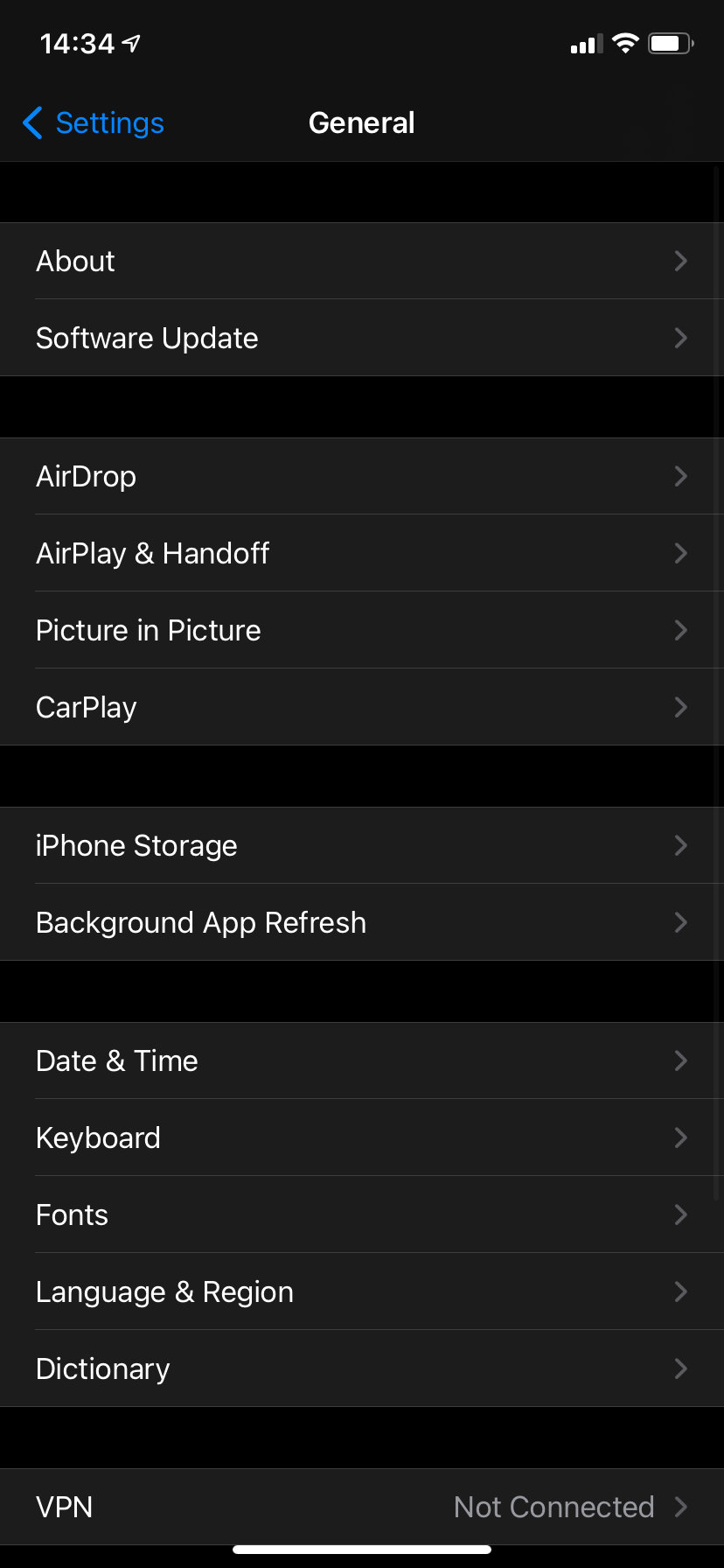
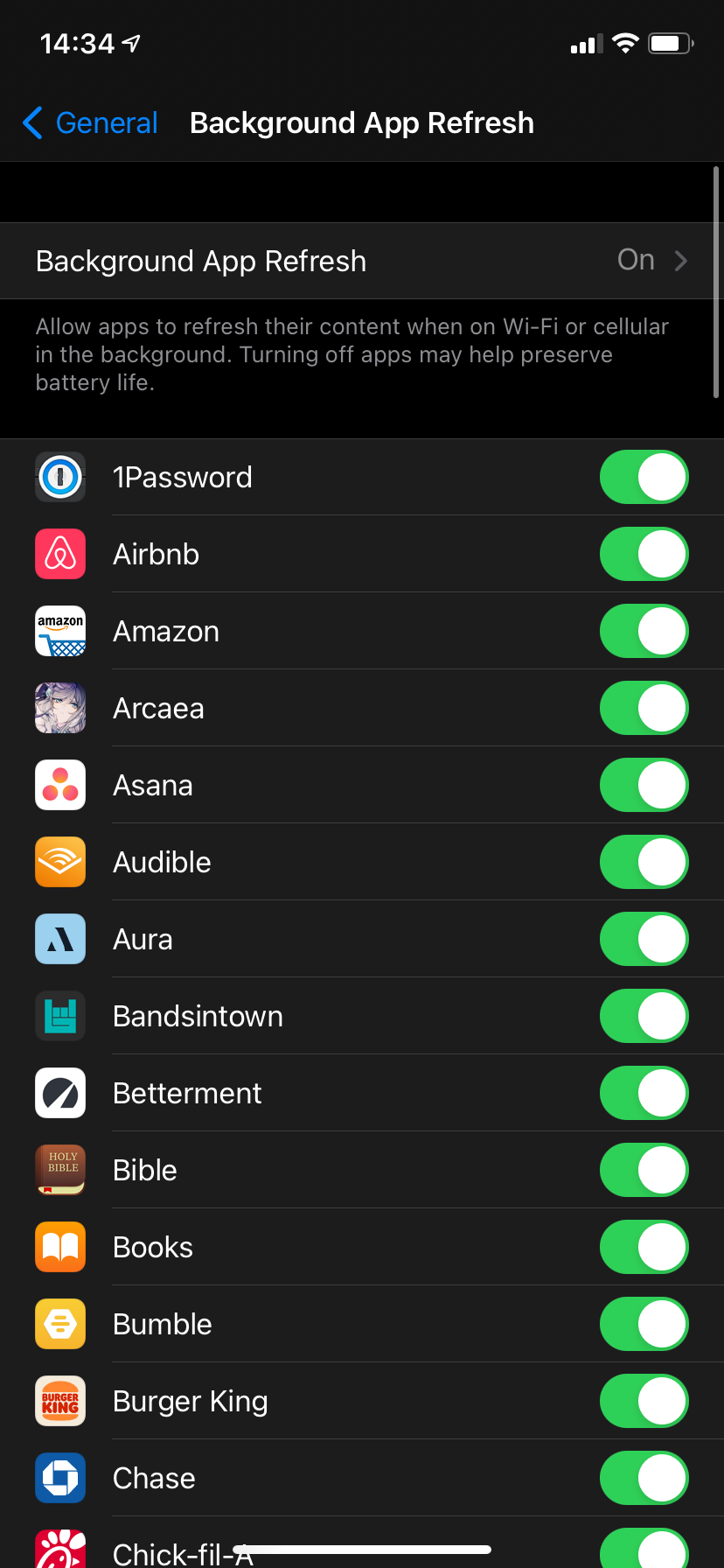
iPhone'unuzda arka planda çalışan uygulamaları değiştirmek için Ayarlar > Genel > Arka Planda Uygulama Yenileme seçeneğine gidin. Burada, iPhone'unuzda arka planda uygulama yenilemeyi kullanan uygulamaların bir listesini göreceksiniz.
Bir uygulama için kaydırıcıyı devre dışı bırakmanız yeterlidir; uygulama artık arka planda güncellenmeyecektir. Çevrimiçi olması ve yeni bilgileri kontrol etmesi için uygulamayı açmanız gerekir. Güncel içeriğe güvendiğiniz uygulamalar için bunu yaparken dikkatli olun.
İşlevin genel olarak nasıl çalıştığını değiştirmek için üstteki Arka Plan Uygulaması Yenileme alanına dokunun. Wi-Fi ve Hücresel Verileri seçtiyseniz, uygulamalar her tür ağda yenilenir. Uygulamaların mobil veri kullanırken yeni içeriği kontrol etmesini istemiyorsanız Wi-Fi'yi seçin; bu, sınırlı bir hücresel planınız varsa iyi bir fikirdir.
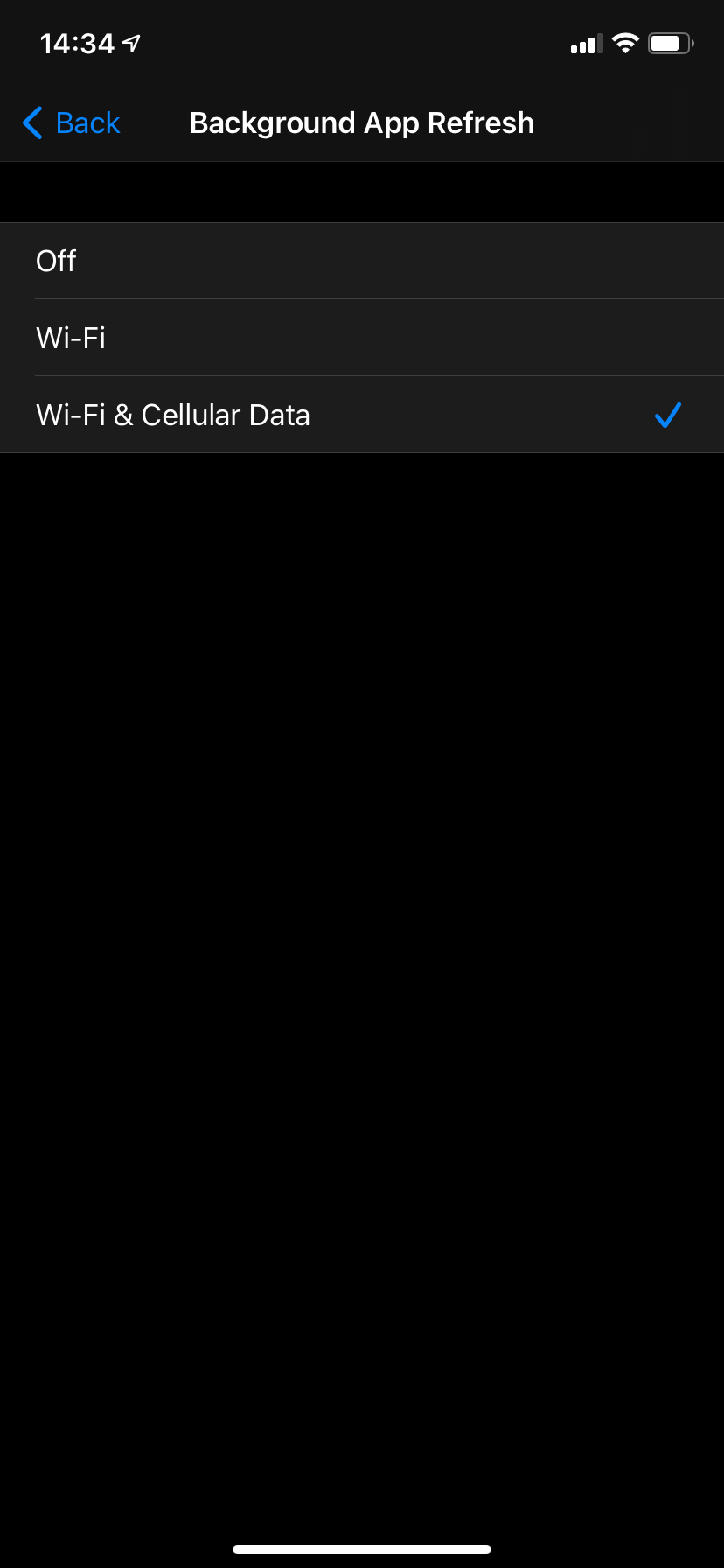
Uygulamaların iPhone'unuzda arka planda hiçbir zaman yenilenmemesi için Kapalı'yı da seçebilirsiniz. Bu pil tasarrufu sağlar, ancak uygulamaları önemli ölçüde daha az kullanışlı hale getirir, bu nedenle dikkatli kullanın.
iPhone'da Düşük Güç Modu ve Hücresel Erişim
Arka planda uygulama yenilemeyle ilgili bilmeniz gereken iki iPhone seçeneği daha var.
Bunlardan biri, iPhone'unuzun pilden tasarruf etme işlemlerini kısıtlayan Düşük Güç Modu. Ayarlar > Pil altında veya Kontrol Merkezi kısayolunu kullanarak bulunur.
Düşük Güç Modunu etkinleştirdiğinizde, iPhone'unuz parlaklığını azaltır, e-posta göndermeyi devre dışı bırakır ve arka planda uygulama yenilemeyi tamamen kapatır. Bu nedenle, kısa bir süre için pil ömründen tasarruf etmek istiyorsanız, Düşük Güç Modu'nu açmak, arka planda uygulama yenilemeyi manuel olarak devre dışı bırakmaktan daha uygundur. Düşük Güç Modunu devre dışı bıraktığınızda, arka plan yenileme tekrar açılır.
Son olarak, Ayarlar > Hücresel menüsünde, hücresel veri kullanmak istemediğiniz herhangi bir uygulama için kaydırıcıyı devre dışı bırakabilirsiniz. Bu, veriye aç uygulamaların arka planda uygulama yenileme ile çok fazla veri kullanmasını önlemenin ve diğer uygulamaların mobil verilerde bile işlevden faydalanmasına izin vermenin iyi bir yoludur.
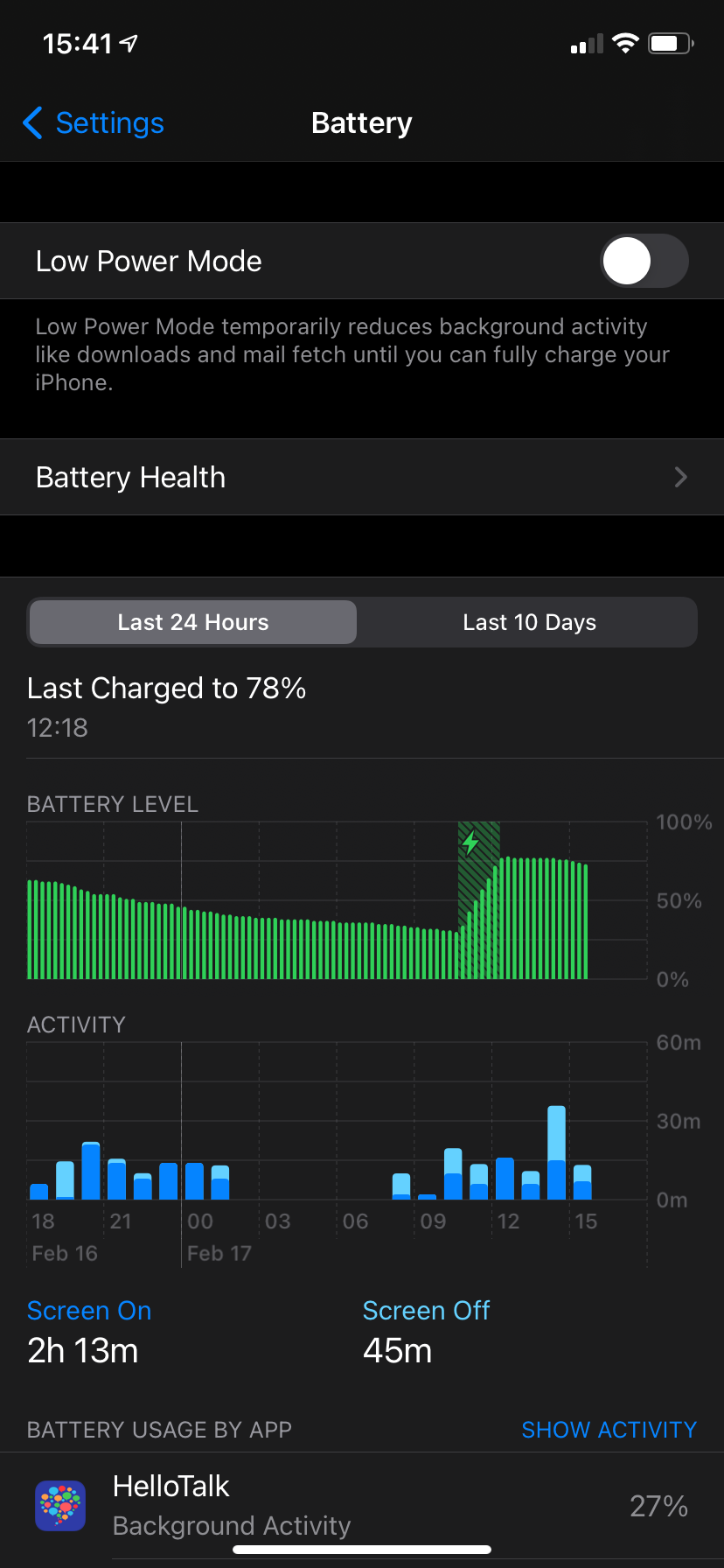
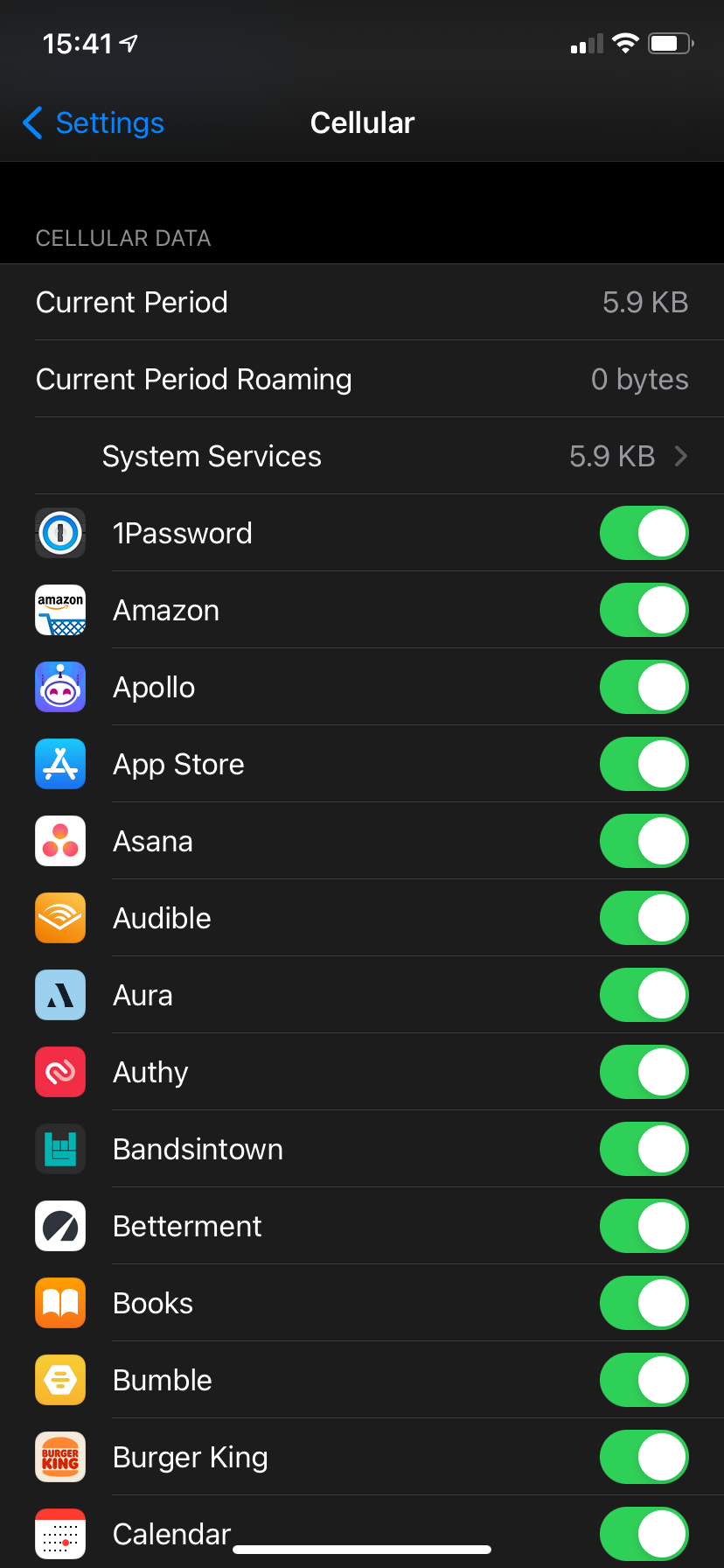
Birçok uygulamanın, yenilemenin ne sıklıkta gerçekleşeceğini kontrol etmek için kendi ayarlarını sunduğunu unutmayın. Uygulama seçenekleri menülerinde gezinmeye ve bir uygulamada kullanmadığınız arka plan davranışlarını kapatmaya değer.
Android'de Arka Planda Uygulama Yenileme Nasıl Kapatılır
Android'in tam adı "arka plan uygulaması yenileme" olan bir özelliği yoktur; bu bir iPhone terimidir. Ancak Android, hemen hemen aynı işlevleri yerine getiren seçenekler sunar. Seçeneğin konumu ve adı cihazınıza bağlı olacaktır; aşağıdaki talimatlar bir Pixel telefondaki stok Android 12 içindir.
Bir uygulamanın arka planda mobil veri kullanmasını önlemek için Ayarlar > Uygulamalar (Eski sürümlerde uygulamalar ve bildirimler) > Tüm X uygulamalarını gör seçeneğine gidin. Arka planda uygulama yenilemeyi devre dışı bırakmak istediğiniz listede uygulamaya dokunun.
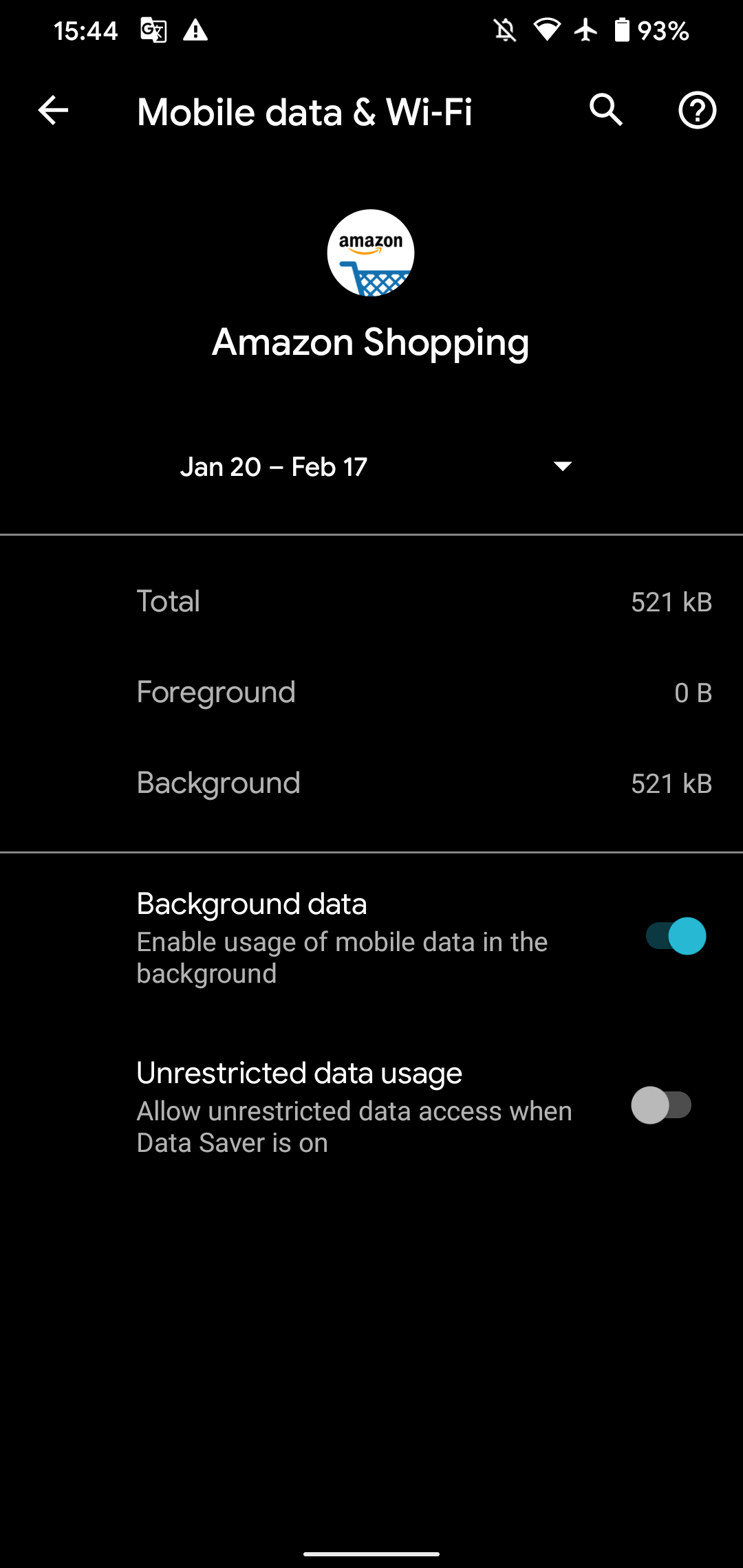
Bu menüden, Android'de arka plan etkinliğini devre dışı bırakmak için iki farklı seçeneğiniz vardır. Uygulamanın arka planda hücresel verilerinizi kullanmasını engellemek istiyorsanız Mobil veri ve Wi-Fi'yi seçin ve Arka plan verileri kaydırıcısını devre dışı bırakın.
Bu, siz ön planda kullanmadığınız sürece uygulamanın mobil verileri kullanmasını önleyecektir. Wi-Fi açıkken arka plan kullanımı etkilenmez.
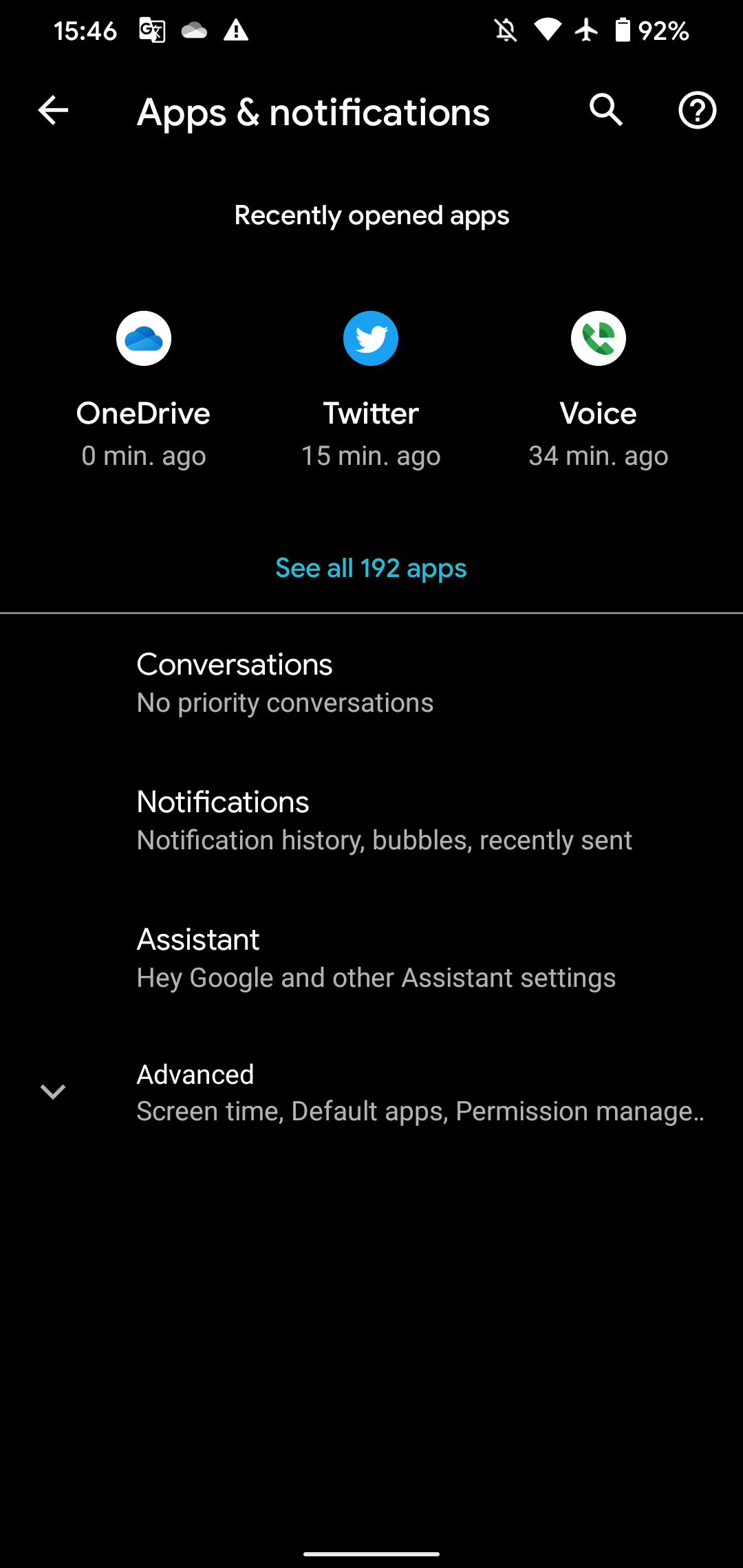
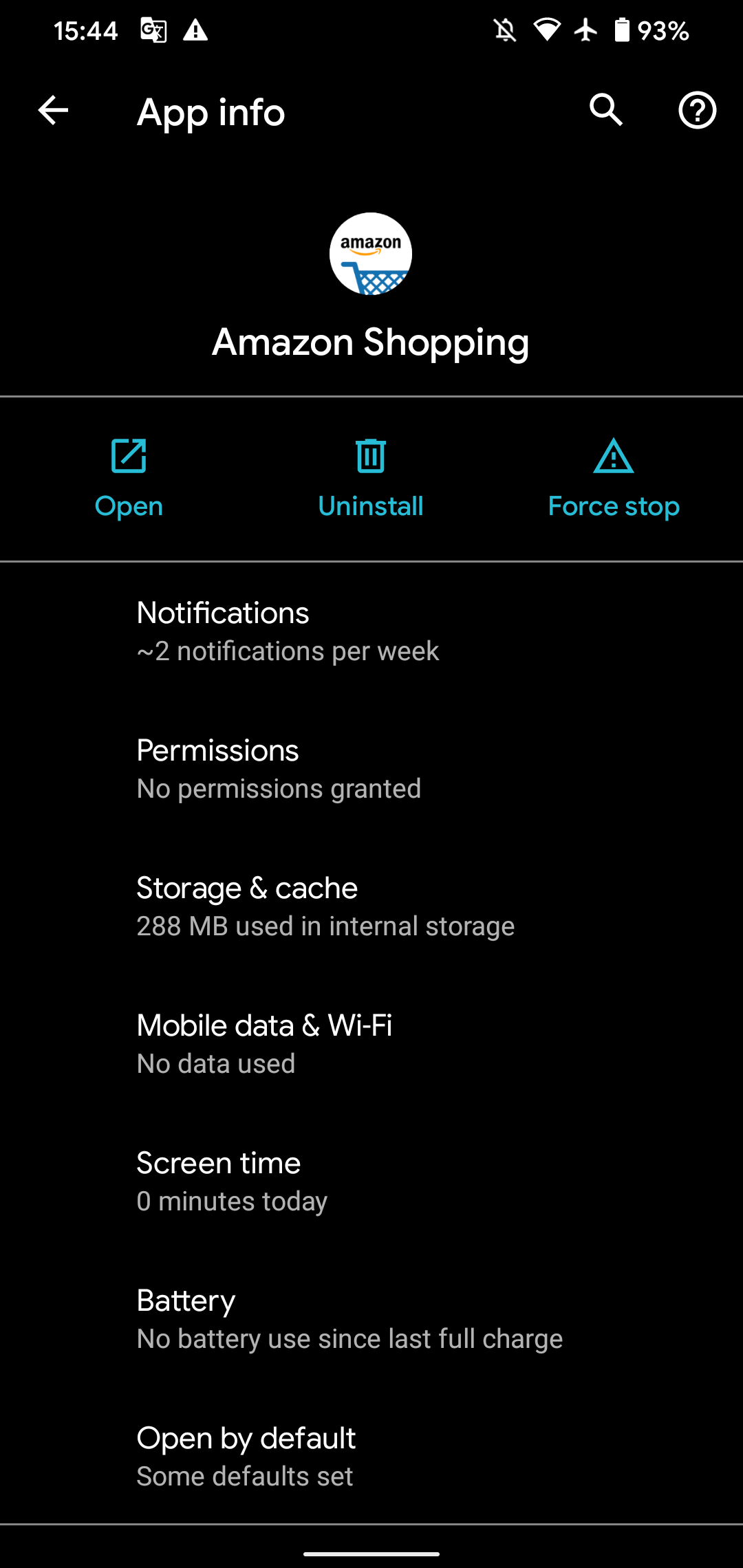
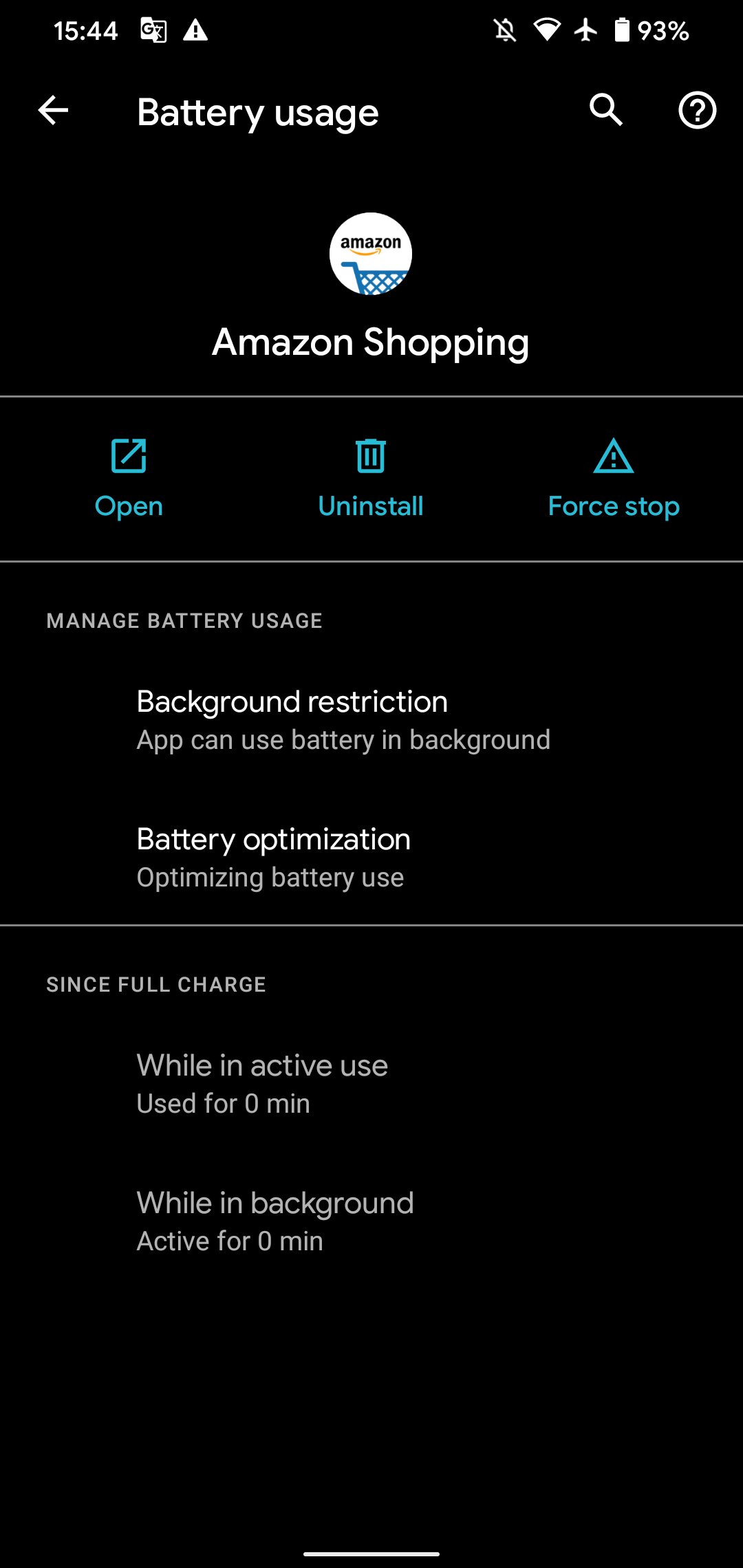
Diğer seçeneğiniz, uygulamanın arka planda çalışmasını tamamen engellemektir. Bunu yapmak için uygulamanın ayarlar sayfasında Pil'e dokunun ( Android 11 ve daha eski sürümlerde Gelişmiş bölümünün altındadır).
Android 11 ve daha eski sürümlerde, uygulamanın arka planda çok fazla güç tüketmesini önlemek için Arka plan kısıtlaması öğesine ve ardından Kısıtla öğesine dokunun. Android 12'de, burada Kısıtlı seçeneğine dokunun.
iPhone'un arka plan uygulaması yenileme özelliğinden farklı olarak bu, bildirimleri etkiler. Bu nedenle, uygulamalardan gerçek zamanlı uyarılara ihtiyacınız yoksa yalnızca uygulamalar için pil kullanımını kısıtlamanız gerekir. Bu pil tasarrufu işlevlerinin nasıl çalıştığını daha iyi anlamak için Android'in Doze özelliği hakkında daha fazla bilgi edinin.

Android'de Hesap Senkronizasyonu, Pil Tasarrufu ve Bireysel Uygulama Seçenekleri
Android'de arka planda uygulama yenilemeyle ilgili bilmeniz gereken birkaç seçenek daha var.
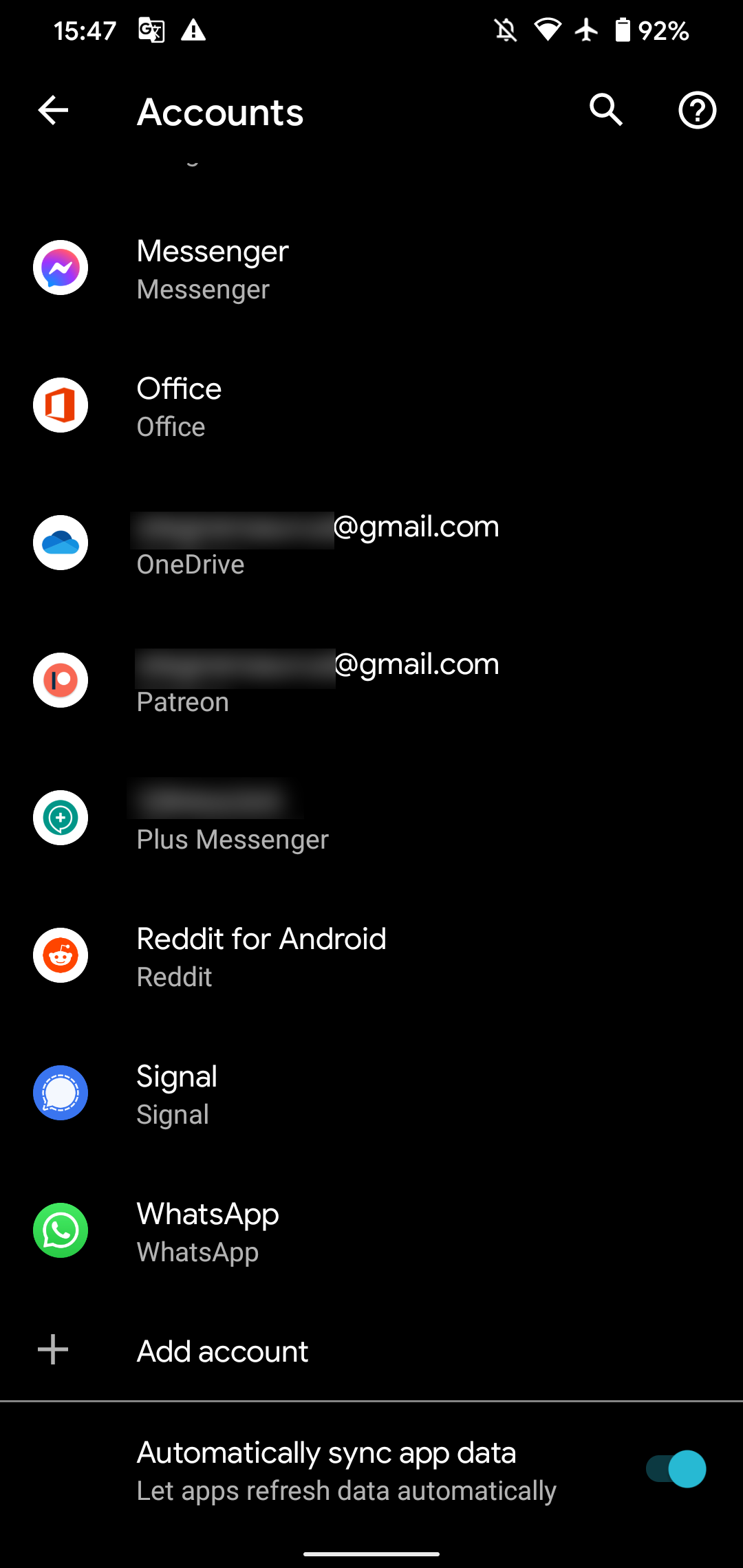
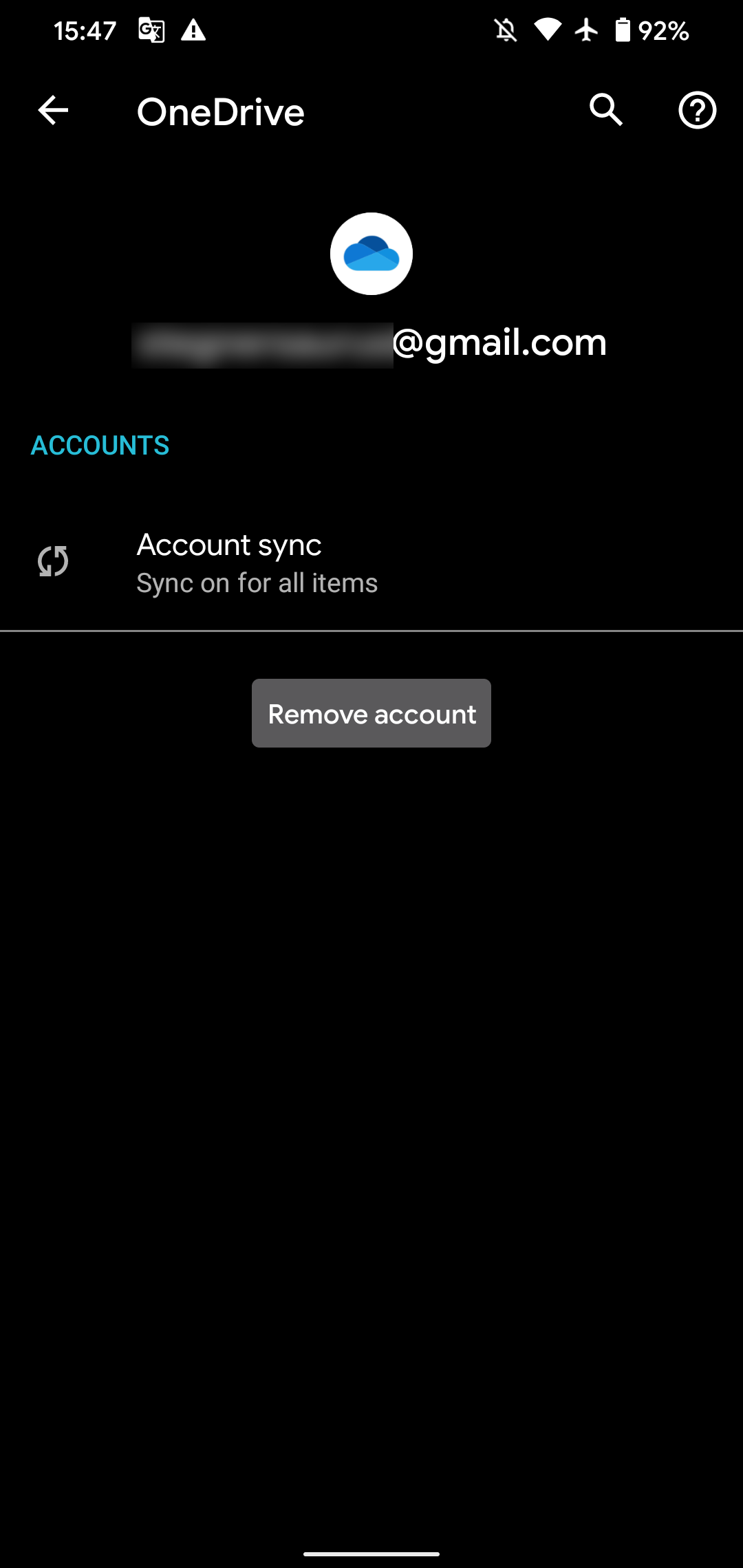
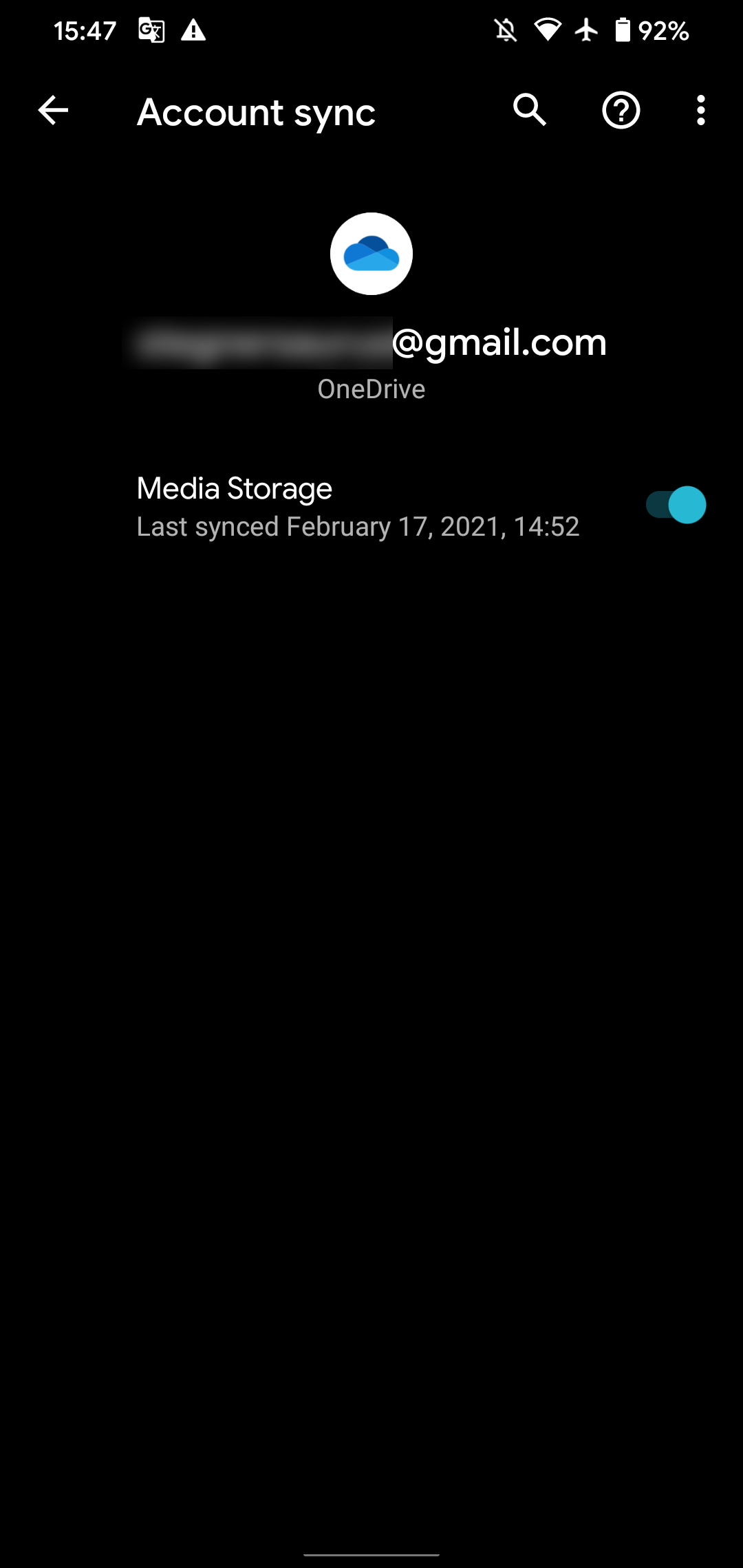
Android, senkronize edilmiş tüm internet hesaplarınızı Ayarlar'da ayrı bir sayfada tutar. Bunları görmek için Ayarlar > Hesaplar'a (veya Android 12'de Şifreler ve Hesaplar ) gidin. Bir hesaba dokunun ve neyin senkronize edildiğini gözden geçirmek ve ince ayar yapmak için Hesap senkronizasyonu'nu seçin. Örneğin, hizmetin kişilerinizi, dosyalarınızı ve diğer verilerinizi her zaman senkronize etmesini durdurabilirsiniz.
Daha sert bir adım için, bu listenin altındaki Uygulama verilerini otomatik olarak eşitle kaydırıcısını devre dışı bırakın. Ardından, hesaplar yalnızca bir yenilemeyi manuel olarak tetiklediğinizde senkronize edilir.
Çoğu Android telefonun, Ayarlar > Pil altında bulunan Pil Tasarrufu veya benzeri bir seçeneği vardır. Pil Tasarrufu'nu etkinleştirmek, iPhone'daki Düşük Güç Moduna çok benzer; mümkün olduğunca fazla enerji tasarrufu sağlamak için uygulamaların arka planda çalışmasını kısıtlar. Ayrıca, ne sıklıkta kullandığınıza bağlı olarak uygulamaların ne kadar pil kullanabileceğini kontrol eden bir Uyarlanabilir pil ayarınız da olabilir.
Son olarak, yukarıdaki seçeneklerden hiçbiri arka planda uygulama yenilemeyi istediğiniz şekilde kısıtlamadıysa, uygulamalarınızdaki bireysel ayarları kontrol etmeye değer. Birçok uygulama, beslemenizin ne sıklıkta eşitleneceğini, yeni e-postaların getirileceğini ve benzerlerini seçmenize izin verir. Yukarıda iPhone için belirtildiği gibi, bir uygulamada kullanmadığınız bir davranışı kapatabilirsiniz.
Artık Arka Planda Uygulama Yenilemeyi Anlıyorsunuz
Arka planda uygulama yenileme, iPhone ve Android'de biraz farklı çalışsa da, uygulamaların kullanmadığınız zamanlarda bile güncel kalmasını sağlayan kullanışlı bir özelliktir. Bu çoğu zaman kullanışlı olsa da, artık arka planda yenilemeyi devre dışı bırakarak uygulamaların arka planda çok fazla pil veya mobil veri kullanmasını nasıl önleyeceğinizi de biliyorsunuz.
Akıllı telefonların diğer cihazlara kıyasla bu kadar kısa pil ömrüne sahip olması üzücü ama en azından bunu en üst düzeye çıkarmanın yolları var.















Yorumlar
0 yorum